

anleitung FÜR erfahrene Anwender
Die Speicherung von Quilds auf iPhone / iPad Geräten vor iOS 11 kann tricky sein.
1. Lade die kostenlose File Hub App aus dem App Store herunter und installiere sie. Auch andere File Manager Apps können genutzt werden!
File Hub ist ein großartiger Dateimanager für iPhones und iPads. Die App bietet eine Vielzahl von Funktionen, wie z.B. die Möglichkeit, Ordner zu erstellen, um Dateien zu organisieren. Die App ermöglicht es Dir auch, Dateien von Deinem iPhone auf einen Mac oder PC per WiFi- oder Bluetooth-Übertragung auszutauschen. Dies kann Dir helfen, Dein Quild auf Deinem Flash-Laufwerk zu speichern.
2. Suche im Posteingang nach der Mail mit dem Betreff "Dein Quild steht zum Herunterladen bereit".
3. Folge den unten beschriebenen Schritten.
HINWEIS: DU KANNST DIE QUILD-DATEI NICHT ÖFFNEN, NUR HERUNTERLADEN!!!
Folge den Schritten
Lade Dein Quild jetzt herunter, indem Du den roten Kreisen auf den Print-Screens folgst.
Schritt 1
Klick auf Download Link

Schritt 2
Klicke auf Dokument
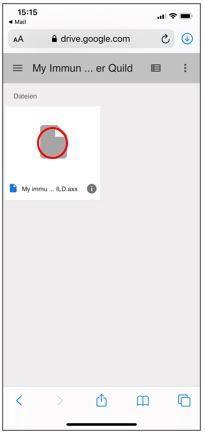
Schritt 3
Klicke Download

Schritt 4
Klicke Download

BESTÄTIGE QUILD Auf GERÄT MIT DATEI-MANAGER
Suche nach "quild" innerhalb deiner Datei-Manager-App
In iOS 11 oder höher, finde Quild in Files App
Du solltest die Quild-Datei so sehen

Wenn Du die File Hub App nutzt
Suche nach "quild" oder prüfe den Download-Ordner
